
Многие снимают на iPhone с заводскими настройками и удивляются, почему фотографии получаются скучными. Аппаратная часть камеры у iPhone мощная — не зря он считается одним из лучших камерофонов. Однако несколько ключевых настроек, которые кардинально улучшают качество снимков, по умолчанию отключены или спрятаны в меню, куда редко заглядывают.
Три конкретные настройки дают самый заметный результат: сетка для композиции, Фотографические стили для профессиональных цветов и тонов, а также съёмка в максимальном разрешении. Их включение занимает меньше двух минут, но сразу улучшает каждую следующую фотографию.
Включите сетку для идеальной композиции
Сетка накладывает на экран камеры сетку 3×3, основанную на правиле третей — фундаментальном принципе композиции в фотографии. Вместо того чтобы располагать объекты строго по центру, сетка помогает размещать их на точках пересечения линий, что создаёт более динамичные и визуально интересные кадры.
Чтобы включить её, откройте «Настройки», прокрутите до «Камера» и активируйте переключатель «Сетка». Теперь сетка будет появляться каждый раз при запуске приложения «Камера».
При съёмке людей старайтесь располагать глаза или лица на верхних пересечениях, а не в центре. Для пейзажей горизонт лучше выравнивать по верхней или нижней линии сетки, а не делить кадр пополам. В архитектурной съёмке используйте вертикальные линии, чтобы выровнять здания и избежать завалов.
Сетка не сохраняется на готовых фотографиях, она служит только ориентиром во время съёмки. Это позволяет включить её навсегда без каких-либо рисков. Даже если вы иногда её игнорируете, её наличие со временем улучшит ваше чувство композиции — вы начнёте неосознанно выравнивать объекты по линиям.
Активируйте Фотографические стили
Фотографические стили — это версия фильтров от Apple. Но в отличие от фильтров в Instagram*, которые накладываются после съёмки, Стили обрабатывают изображение непосредственно во время захвата кадра. iPhone корректирует разные части снимка отдельно, что даёт более естественный результат, чем применение общего фильтра.
Чтобы выбрать стиль, откройте приложение «Камера», нажмите на значок из шести точек в правом верхнем углу, затем выберите «Стили». Проведите пальцем по вариантам и выберите один — он будет применяться ко всем будущим снимкам, пока вы его не смените.
- Насыщенный контраст углубляет тени и подсвечивает светлые участки.
- Яркий делает цвета насыщеннее, не затрагивая тон кожи.
- Тёплый добавляет золотистые оттенки, идеально подходит для закатов и еды.
- Холодный добавляет синие тона для более чистого вида.
После установки стиль применяется ко всем фотографиям автоматически. Если он не понравился, просто вернитесь к «Стандартному» или попробуйте другой. Это один из самых быстрых способов получать снимки, которые выглядят профессионально обработанными прямо из камеры.
Измените эту настройку для максимальной детализации
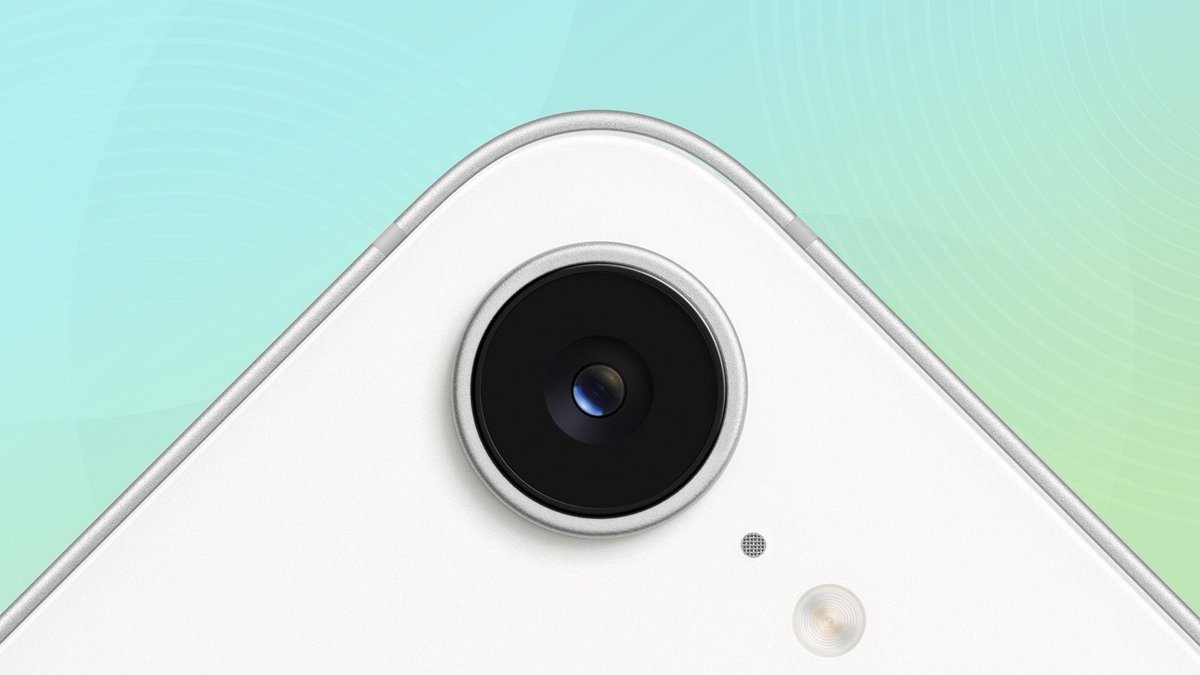
iPhone 14 Pro и более новые модели оснащены 48-мегапиксельными камерами, но по умолчанию снимают в 12 Мп, чтобы экономить место. При этом теряется 75% детализации, которую камера способна зафиксировать. Чтобы включить полное разрешение, откройте «Настройки» → «Камера» → «Форматы» и активируйте «ProRAW и управление разрешением».
При съёмке в 48 Мп вы можете сильно кадрировать снимок и всё равно получить чёткое изображение, приближать текстуры и печатать фотографии большого размера без потери качества. Разница наиболее заметна в пейзажах, архитектуре и любых сценах с мелкими деталями.
Для повседневных снимков 12 Мп вполне достаточно. Но для путешествий, мероприятий или любых ситуаций, где фотографию могут позже кадрировать или печатать, 48 Мп фиксирует детали, которые невозможно восстановить, если изначально снимать в низком разрешении.
Если этих опций нет в настройках, значит, в вашем iPhone установлена 12-мегапиксельная камера, и она уже снимает на своём максимуме.
*Meta Platforms Inc. признана экстремистской организацией и запрещена на территории РФ.