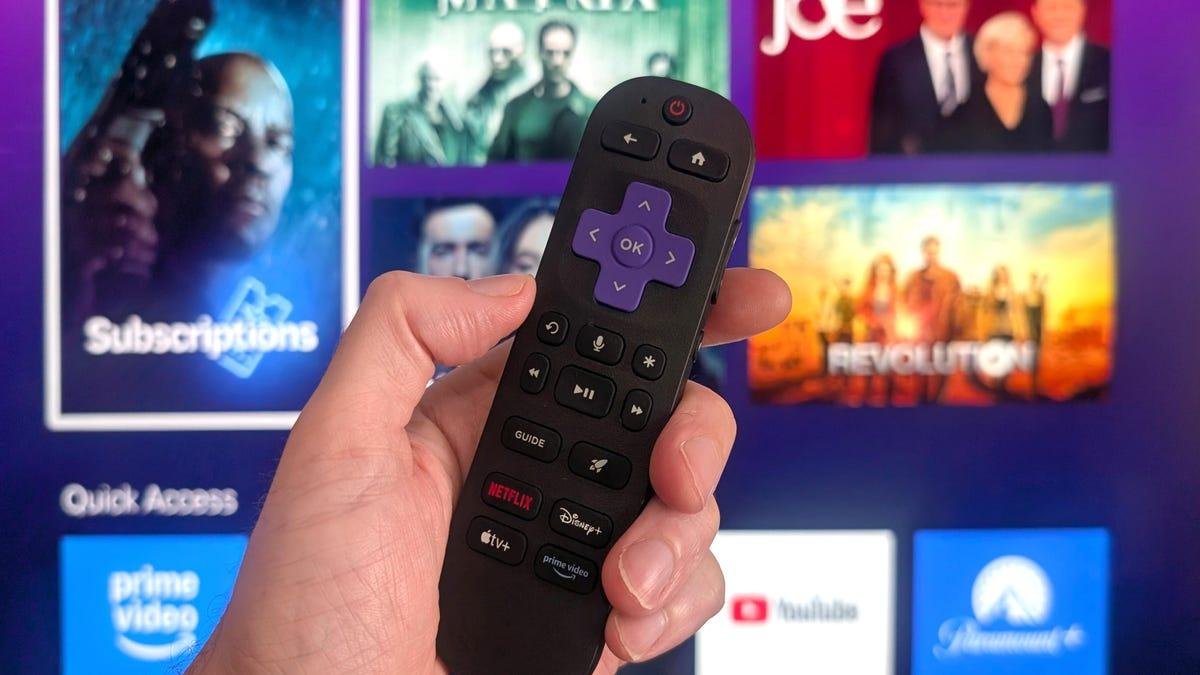

Roku обновила главный экран своих устройств после десяти лет неизменного дизайна. Новый интерфейс включает раздел «Для вас» (For You) и крупную рекламную область. Однако если изменения не понравились, пользователи могут настроить свои устройства — телевизор или компактный медиаплеер — так, чтобы они работали почти как раньше. Процесс занимает всего несколько минут.
Настройка разделов «Для вас» и «Быстрый доступ»
Изменения Roku действительно помогают находить контент, когда вы не знаете, что посмотреть. Но они менее полезны, когда нужно найти конкретный сериал. Например, если вы хотите продолжить просмотр «Fallout», можно забыть, на каком сервисе он доступен.
Roku ранее не очень помогала в подобных ситуациях, но новый раздел «Продолжить просмотр» (Continue Watching) даёт надежду на удобный доступ к незаконченным сериям. К сожалению, новый раздел «Для вас» пока не интегрирует эту информацию, хотя разработчики могут добавить её в будущем. Но есть другие настройки, которые можно сделать сейчас.
Удаление отдельных рекомендаций из «Для вас»
Если рекомендации в разделе «Для вас» оказались бесполезными — например, предлагают религиозные фильмы или контент Taylor Sheridan вместо предпочтительных научной фантастики и комедий — есть два варианта: удалить отдельные предложения или убрать весь раздел.
Чтобы удалить отдельные рекомендации:
- Перейдите к миниатюре шоу или фильма, который не хотите видеть, и нажмите кнопку * (звёздочка) на пульте.
- В появившемся меню прокрутите вниз и выберите «Мне не нравится этот шоу/фильм». Также можно выбрать «Любимое» или «Сохранить», если хотите оставить рекомендацию.
После этого алгоритм учится, что вам не нужен такой контент. Однако указание, что вам что-то не нравится, не удаляет миниатюру мгновенно. Единственный найденный способ — перезагрузить устройство. В любом случае при следующем открытии главного экрана раздел заполнится новыми предложениями.
В некоторых случаях шоу невозможно удалить, и доступен только вариант «Добавить в список сохранённого». Например, это наблюдалось с контентом Savanna Bananas. Но обычно такие миниатюры исчезают сами через день.
Полное удаление раздела «Для вас»
Если вы не хотите видеть рекомендации и предпочитаете самостоятельно находить контент, можно полностью удалить раздел «Для вас».
- В меню в левой части экрана выберите «Настройки».
- В списке настроек выберите «Главный экран».
- Прокрутите до пункта «Рекомендации».
- Выберите «Скрыть» (или «Показать», если хотите включить раздел обратно).
Добавление «Продолжить просмотр» в «Быстрый доступ»
Добавление ярлыка «Продолжить просмотр» на главный экран не означает, что он будет отображаться автоматически. Но это поможет быстрее находить нужные серии, минуя множество ненужных миниатюр, и даст разделу «Быстрый доступ» дополнительную полезность.
Чтобы добавить ярлык:
- Прокрутите главный экран до конца, до секции «Перейти к» (Jump to shortcuts).
- Найдите плитку «Продолжить просмотр».
- Нажмите кнопку * (звёздочка) на пульте.
- Выберите «Добавить в Быстрый доступ».
Плитка появится в разделе «Быстрый доступ» в нижней части экрана и поможет выбрать шоу для продолжения просмотра без долгого поиска. Однако ярлык может иногда исчезать из «Быстрого доступа», и его придётся добавлять повторно.
Удаление «Быстрого доступа»
Если вы не хотите видеть никакие новые плитки для поиска контента и предпочитаете интерфейс в классическом виде, можно также удалить раздел «Быстрый доступ».
- Настройки > Главный экран > Быстрый доступ > Показать или Скрыть.
После этого главный экран будет чистым и готовым для следующего марафона потокового просмотра.