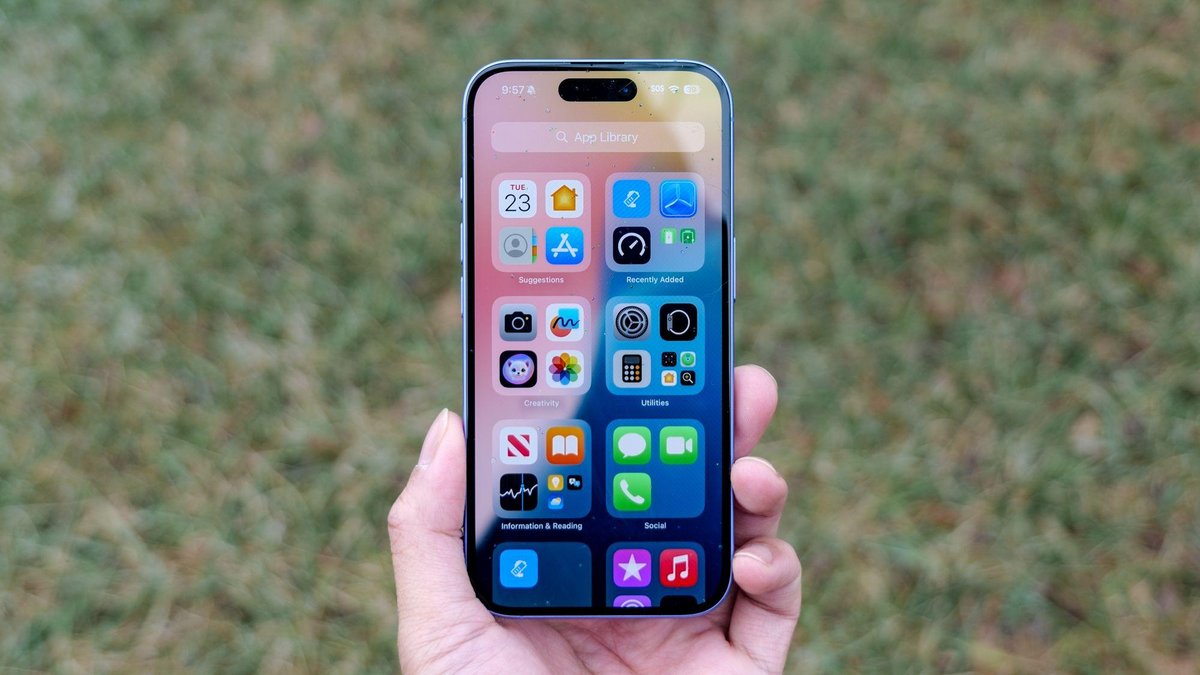

В iOS 26 появилась новая опция персонализации главного экрана, которая автоматически подкрашивает иконки приложений в цвет корпуса вашего iPhone или чехла. Вместо того чтобы вручную выбирать оттенок, система теперь может определить цвет устройства и применить соответствующий тон.
Как подобрать иконки под цвет iPhone
Нажмите и удерживайте пустую область на главном экране, пока приложения не начнут «дрожать», затем нажмите кнопку «Изменить» в верхнем левом углу экрана. В появившемся меню выберите «Настроить», а затем «Тонированные», чтобы получить доступ к параметрам тонирования.
В нижней части экрана, чуть выше переключателей «Светлый», «Тёмный» и «Авто», вы увидите небольшие кнопки-иконки. Если у вас чехол MagSafe, их будет четыре, у остальных — три.
Левая кнопка подбирает цвет иконок под цвет корпуса iPhone. Нажмите на неё — и иконки сразу же окрасятся в соответствующий оттенок. Кнопка справа от неё подбирает цвет под ваш чехол. Нажмите её, чтобы иконки соответствовали цвету чехла MagSafe.
Как работает подбор цвета под чехол
Функция работает с официальными чехлами Apple с поддержкой MagSafe. iPhone определяет цвет чехла через MagSafe-соединение и применяет соответствующий тон к иконкам. Если вы используете чехол без MagSafe или тот, который не передаёт данные о цвете, эта опция работать не будет.
Когда функция активна, цвет иконок обновляется динамически при смене чехла. Наденьте зелёный чехол — и иконки станут зелёными. Позже смените его на розовый — и они автоматически изменятся. Это позволяет легко согласовывать внешний вид главного экрана с разными чехлами, не настраивая оттенок вручную каждый раз.
Если вы часто меняете чехлы, эта функция помогает сохранять целостный эстетический вид главного экрана, который будет гармонировать с текущим аксессуаром.